
Durante os últimos anos, meu ambiente de desenvolvimento passou por diversas mudanças. A cada novo projeto, nova tecnologia ou ferramenta que surgia, eu ajustava alguma coisa no meu editor até chegar na configuração que utilizo hoje.
Sempre que compartilho um print da minha tela ou um vídeo programando, uma das perguntas que mais recebo é:
“Qual tema você usa no VS Code?”
Mas a resposta nunca é apenas o tema.
Minha configuração é composta por diversas pequenas escolhas que, juntas, tornam o ambiente mais agradável, organizado e produtivo. Neste artigo quero mostrar exatamente isso: como está o meu VS Code em 2026, explicar o motivo de cada configuração e, quem sabe, ajudar você a encontrar ideias para montar o seu próprio ambiente.
Não existe uma configuração perfeita para todo mundo. O que funciona para mim pode não funcionar para você. Ainda assim, conhecer diferentes formas de organizar o editor sempre rende boas ideias.
Por que o VS Code?
Apesar do surgimento de novos editores e IDEs focados em desempenho ou inteligência artificial, o Visual Studio Code continua sendo minha principal ferramenta de desenvolvimento.
O motivo é simples: ele oferece um excelente equilíbrio entre leveza, personalização e um enorme ecossistema de extensões.
Outro ponto que considero importante é que praticamente qualquer linguagem ou framework possui suporte oficial ou uma comunidade extremamente ativa. Isso significa que dificilmente encontro alguma limitação para trabalhar com diferentes tecnologias.
Além disso, a integração com Git, Docker, SSH, Dev Containers e, mais recentemente, ferramentas de inteligência artificial, faz com que praticamente todo o meu fluxo de desenvolvimento aconteça dentro do próprio editor.
Hoje utilizo o VS Code tanto para projetos pessoais quanto para projetos profissionais, e ele continua evoluindo a cada atualização.
O que você encontrará neste artigo
Ao longo deste artigo vou apresentar cada parte da minha configuração, explicando o motivo de cada escolha.
Os tópicos incluem:
- O tema que utilizo diariamente.
- Minhas extensões favoritas.
- Configurações que melhoram a produtividade.
- Fontes e aparência.
- Integrações com IA.
Começando pelo item que mais desperta curiosidade: o tema que utilizo no editor.
Min Theme (Dark)

O tema é, sem dúvidas, a configuração sobre a qual mais recebo perguntas. Depois de experimentar dezenas de opções ao longo dos anos — desde os clássicos One Dark Pro e Dracula até temas mais coloridos e modernos — acabei encontrando no Min Theme exatamente o que procurava.
O nome já entrega a proposta: um tema minimalista. E é justamente isso que me conquistou.
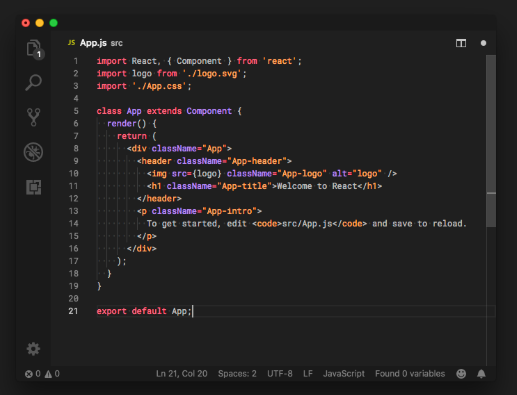
O Min Theme evita exageros na quantidade de cores, mantendo apenas o necessário para destacar cada elemento do código. Isso faz com que a leitura fique muito mais confortável durante longas sessões de desenvolvimento.
Outro ponto que gosto bastante é o contraste. O fundo escuro não é completamente preto, o que reduz um pouco o cansaço visual, enquanto as cores utilizadas para palavras-chave, funções, strings e comentários conseguem destacar o código sem chamar mais atenção do que deveriam.
Na prática, isso significa que meu foco permanece na lógica da aplicação e não na interface do editor.
Por que escolhi esse tema?
Alguns motivos fizeram o Min Theme se tornar meu tema padrão:
- Interface limpa e minimalista.
- Excelente contraste para uso prolongado.
- Paleta de cores discreta e agradável.
- Boa diferenciação entre elementos do código.
- Funciona muito bem com diversas linguagens de programação.
- Não “briga” visualmente com os ícones ou com outras extensões.
Outro detalhe interessante é que, apesar de existir há vários anos, ele continua sendo uma excelente escolha para quem prefere um ambiente limpo em vez de temas extremamente coloridos.
Menos distrações, mais produtividade
Percebi que temas muito vibrantes acabam chamando atenção para elementos que não são importantes naquele momento. Com o Min Theme acontece justamente o contrário: o editor fica praticamente “invisível” e o código passa a ser o protagonista.
Pode parecer um detalhe pequeno, mas depois de passar horas programando todos os dias, qualquer melhoria na legibilidade faz diferença.
Hoje ele faz parte da minha configuração há bastante tempo e dificilmente penso em substituí-lo.
Minha avaliação: ⭐⭐⭐⭐⭐
Simples, elegante, confortável para longas horas de programação e, na minha opinião, um dos melhores temas minimalistas disponíveis para o Visual Studio Code.
Minhas extensões favoritas.
Um dos maiores diferenciais do Visual Studio Code é a quantidade de extensões disponíveis. Hoje existem milhares delas na Marketplace, mas isso também pode ser um problema: é muito fácil acabar instalando recursos que nunca serão utilizados.
Minha filosofia é simples: menos é mais.
Prefiro manter apenas extensões que realmente agregam valor ao meu dia a dia, evitando sobrecarregar o editor e mantendo um ambiente leve e organizado.
Abaixo estão algumas das principais extensões que fazem parte da minha configuração em 2026.
Claude Code for VS Code

A inteligência artificial já faz parte da rotina de praticamente todo desenvolvedor, e atualmente minha escolha é o Claude Code.
Utilizo a extensão principalmente para:
- Explicar trechos complexos de código.
- Auxiliar em refatorações.
- Encontrar possíveis bugs.
- Gerar documentação.
- Criar testes automatizados.
- Tirar dúvidas rápidas durante o desenvolvimento.
O que mais gosto é que ele funciona como um parceiro de programação, ajudando na tomada de decisões sem substituir a análise crítica do desenvolvedor.
Auto Import

Uma pequena extensão que economiza bastante tempo.
Ela identifica automaticamente classes, funções e componentes utilizados no projeto e adiciona os imports necessários sem que eu precise procurar manualmente o caminho correto.
Principalmente em projetos maiores, essa automação faz bastante diferença.
Auto Rename Tag

Quem trabalha com HTML, JSX, TSX ou XML conhece bem esse problema: alterar a tag de abertura e esquecer de alterar a de fechamento.
O Auto Rename Tag resolve isso automaticamente.
Ao renomear uma tag, a correspondente é atualizada instantaneamente, reduzindo erros e tornando a edição muito mais fluida.
Better Comments

Comentários também fazem parte da documentação do código.
O Better Comments colore diferentes tipos de comentários, facilitando sua identificação durante o desenvolvimento.
Costumo utilizar marcações como:
// ! Atenção
// ? Dúvida
// TODO: Implementar autenticação
// FIXME: Corrigir validação
Visualmente fica muito mais fácil localizar pontos importantes no projeto.
Bookmarks

Uma extensão extremamente simples, mas que utilizo diariamente.
Ela permite marcar linhas específicas do código e navegar rapidamente entre elas.
Durante uma refatoração ou quando estou trabalhando em diversos arquivos ao mesmo tempo, isso economiza vários minutos.
Code Runner
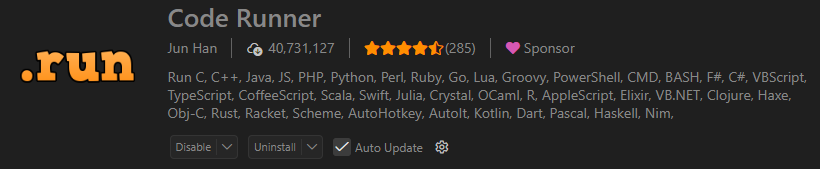
Embora nem sempre seja necessário, gosto de ter o Code Runner instalado para executar rapidamente pequenos trechos de código sem precisar configurar um projeto inteiro.
É especialmente útil para testes rápidos, algoritmos e pequenos experimentos.
Color Highlight
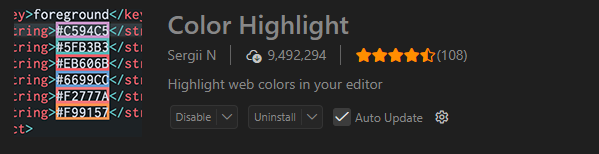
Sempre que trabalho com CSS, SCSS ou Tailwind, essa extensão ajuda bastante.
Ela exibe a cor correspondente diretamente ao lado do código hexadecimal, RGB, HSL ou outras representações suportadas.
Isso evita ficar alternando entre o editor e ferramentas externas apenas para visualizar uma cor.
Fluent Icons

Além do tema de cores, outro detalhe que gosto de personalizar são os ícones da interface do VS Code. Para isso, utilizo o Fluent Icons, criado por Miguel Solorio.
Diferente dos tradicionais File Icon Themes, que alteram apenas os ícones de arquivos e pastas, o Fluent Icons é um Product Icon Theme. Isso significa que ele personaliza os ícones da própria interface do Visual Studio Code, como Explorer, Pesquisa, Controle de Código-Fonte, Depuração, Extensões e diversos outros elementos nativos do editor.
O motivo da minha escolha é simples: ele segue a linguagem visual do Microsoft Fluent Design, oferecendo ícones modernos, consistentes e discretos. A interface fica mais elegante sem perder a familiaridade, já que os símbolos continuam intuitivos e fáceis de identificar.
É uma daquelas personalizações que não impactam diretamente a produtividade, mas melhoram bastante a experiência de uso no dia a dia. Depois de algum tempo utilizando, voltar aos ícones padrão do VS Code causa uma certa estranheza.
Se você gosta de manter um ambiente limpo e organizado, o Fluent Icons complementa muito bem temas minimalistas, como o Min Theme, criando uma aparência coesa e agradável durante o desenvolvimento.
GitLens
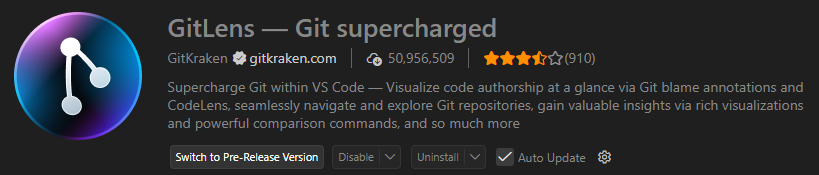
Se existe uma extensão que considero indispensável para quem utiliza Git diariamente, essa é o GitLens.
Ela adiciona diversas informações diretamente no editor, como:
- Autor da última alteração.
- Data da modificação.
- Histórico de mudanças.
- Comparação entre versões.
- Navegação por commits.
- Blame integrado.
Quando preciso entender por que determinada alteração foi feita ou quem modificou um trecho específico do código, o GitLens resolve isso em poucos segundos.
Live Server

Apesar de hoje trabalhar bastante com frameworks modernos que já possuem seus próprios servidores de desenvolvimento, o Live Server continua instalado no meu VS Code.
Ele é uma solução extremamente prática para projetos estáticos em HTML, CSS e JavaScript, permitindo visualizar alterações em tempo real sem precisar configurar nenhuma ferramenta adicional.
Basta abrir o projeto, iniciar o servidor e cada alteração salva no arquivo é refletida automaticamente no navegador.
É uma extensão simples, mas que continua sendo uma excelente aliada para protótipos, landing pages e pequenos projetos.
Markdown All in One

Como boa parte da documentação dos meus projetos e dos artigos que publico é escrita em Markdown, essa extensão se tornou indispensável.
O Markdown All in One adiciona diversos recursos que tornam a escrita muito mais agradável, como:
- Atalhos de teclado para formatação.
- Geração automática de índice (Table of Contents).
- Melhor navegação entre títulos.
- Pré-visualização aprimorada.
- Recursos para listas, tabelas e links.
Ela transforma o VS Code em um excelente editor de Markdown, permitindo escrever documentação, READMEs e artigos sem precisar recorrer a outras ferramentas.
Material Icon Theme

Embora atualmente utilize o Fluent Icons como meu tema principal de ícones, mantenho o Material Icon Theme instalado por ser uma das opções mais completas disponíveis.
Durante muito tempo ele foi meu tema padrão e continua sendo uma excelente alternativa para quem busca uma identificação rápida dos arquivos e pastas do projeto.
A enorme variedade de ícones facilita bastante a navegação, principalmente em projetos grandes com diferentes linguagens e frameworks.
Mesmo não sendo o tema que utilizo diariamente, gosto de mantê-lo instalado para alternar quando quero uma aparência diferente ou quando algum projeto fica mais confortável com sua organização visual.
Open in Browser

Essa é uma extensão simples, mas extremamente prática para quem trabalha com páginas HTML ou pequenos projetos.
Com apenas um clique, consigo abrir o arquivo atual diretamente no navegador padrão, sem precisar navegar pelas pastas do sistema operacional.
Embora pareça um detalhe, são pequenos atalhos como esse que tornam o fluxo de desenvolvimento mais ágil no dia a dia.
Path Intellisense

Uma das extensões que considero indispensáveis.
O Path Intellisense faz o autocompletar de caminhos para arquivos e pastas enquanto estou digitando imports, imagens, folhas de estilo ou qualquer outro recurso do projeto.
Em vez de lembrar exatamente onde um arquivo está localizado, basta começar a digitar que a extensão sugere automaticamente os caminhos disponíveis.
Além de acelerar a escrita do código, ela reduz bastante erros causados por caminhos incorretos ou nomes digitados manualmente.
Se você trabalha com projetos grandes, essa extensão faz uma enorme diferença na produtividade.
Prettier – Code Formatter

Se existe uma extensão que nunca falta em qualquer instalação do meu VS Code, é o Prettier.
Ela é responsável por manter todo o código padronizado automaticamente sempre que salvo um arquivo.
Isso significa que não preciso perder tempo organizando indentação, espaçamentos, aspas ou quebras de linha. O próprio Prettier faz esse trabalho seguindo as regras definidas pelo projeto.
As principais vantagens para mim são:
- Código sempre organizado.
- Padronização entre todos os membros da equipe.
- Menos discussões sobre estilo de código durante Pull Requests.
- Mais tempo dedicado à lógica da aplicação.
Costumo utilizá-lo em conjunto com a opção Format on Save, fazendo com que cada arquivo seja formatado automaticamente ao ser salvo.
É uma pequena automação que elimina uma preocupação do desenvolvimento e mantém o projeto consistente desde o primeiro até o último commit.
Configurações que melhoram a produtividade.
Abaixo vou deixar as configurações extras que fiz no meu VSCode:
{
  "breadcrumbs.enabled": false,
  "chat.agentsControl.enabled": false,

  "workbench.colorTheme": "Min Dark",
  "workbench.iconTheme": "material-icon-theme",
  "workbench.productIconTheme": "fluent-icons",
  "workbench.startupEditor": "newUntitledFile",
  "workbench.editor.labelFormat": "short",
  "workbench.statusBar.visible": false,
  "workbench.secondarySideBar.defaultVisibility": "hidden",

  "window.commandCenter": false,

  "editor.stickyScroll.enabled": false,
  "editor.defaultFormatter": "esbenp.prettier-vscode",
  "editor.formatOnSave": true,
  "editor.formatOnPaste": true,
  "editor.autoIndentOnPaste": true,
  "editor.minimap.enabled": false,
  "editor.cursorSmoothCaretAnimation": "on",
  "editor.cursorBlinking": "smooth",
  "editor.fontFamily": "JetBrains Mono",
  "editor.fontLigatures": true,
  "editor.lineHeight": 1.6,
  "editor.rulers": [160, 180],
  "editor.renderLineHighlight": "gutter",
  "editor.semanticHighlighting.enabled": false,
  "editor.scrollbar.horizontal": "hidden",
  "editor.scrollbar.vertical": "hidden",

  "explorer.compactFolders": false,
  "explorer.fileNesting.enabled": true,
  "explorer.fileNesting.patterns": {
    "*.ts": "${capture}.js",
    "*.js": "${capture}.js.map, ${capture}.min.js, ${capture}.d.ts",
    "*.jsx": "${capture}.js",
    "*.tsx": "${capture}.ts",
    "tsconfig.json": "tsconfig.*.json",
    "package.json": "yarn.lock*, .eslint*, prettier*, tsconfig*, vite*, pnpm-lock*, package-lock*, bun.lock*",
    ".env.local": ".env*",
    ".env": ".env*",
  },

  "terminal.integrated.fontSize": 14,
  "terminal.integrated.fontFamily": "JetBrains Mono",
  "terminal.integrated.fontLigatures.enabled": true,
  "terminal.integrated.lineHeight": 1.2,

  "notebook.defaultFormatter": "esbenp.prettier-vscode",
}
Para entender melhor, acesse o link http://adrianosilva.pro.br/2026/07/01/diversos/explicando-o-settings-json-do-meu-vscode/ onde eu explico item a item do que modifiquei.
Fonte que eu utilizo
A fonte também faz parte da experiência de desenvolvimento, e a minha escolha é a JetBrains Mono.
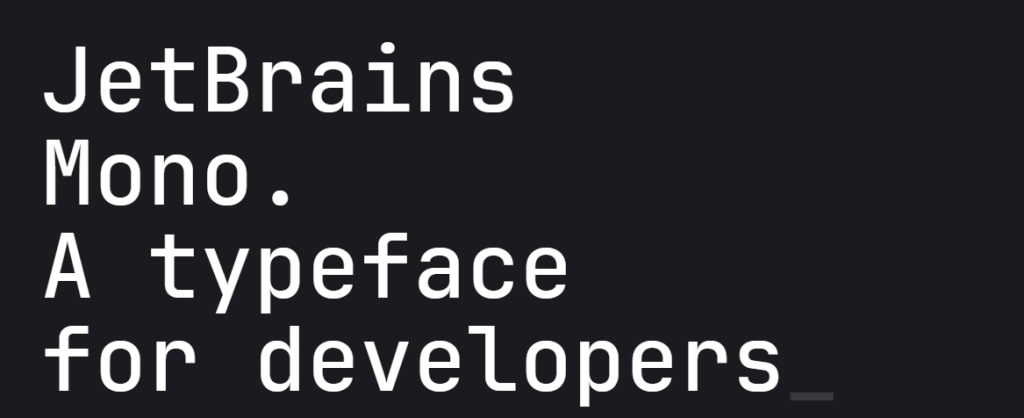
Desenvolvida pela JetBrains especialmente para programação, ela foi criada para oferecer maior legibilidade durante longas horas em frente ao editor. Seu design facilita a diferenciação entre caracteres semelhantes — como 0 (zero) e O (letra O), ou 1 (um), l (L minúsculo) e I (i maiúsculo) — reduzindo a chance de erros durante a leitura e escrita do código.
Outro destaque é o suporte a ligaturas tipográficas (font ligatures), que transformam combinações de operadores, como =>, ===, != e >=, em símbolos mais elegantes e fáceis de interpretar, sem alterar o funcionamento do código.
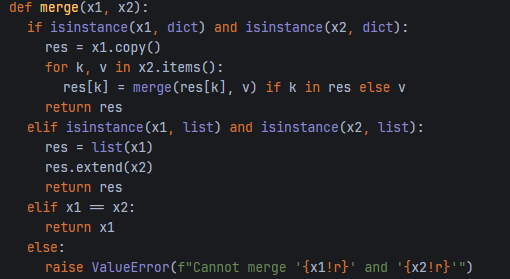
Além de ser uma fonte gratuita e de código aberto, a JetBrains Mono oferece um excelente equilíbrio entre estética e funcionalidade, tornando a leitura mais confortável e contribuindo para uma experiência de desenvolvimento mais agradável. Para mim, ela se tornou uma escolha natural e faz parte da minha configuração em qualquer instalação do VS Code.
Link da fonte – https://www.jetbrains.com/pt-br/lp/mono/
E por fim… Integrações com IA.
Nos últimos anos, a inteligência artificial deixou de ser apenas uma ferramenta para responder perguntas e passou a fazer parte do fluxo de desenvolvimento de software. Entre as opções disponíveis atualmente, o Claude Code, da Anthropic, é a ferramenta que mais utilizo no meu dia a dia.
Diferente de um simples assistente de código, o Claude Code foi projetado para compreender o contexto do projeto, analisar múltiplos arquivos e auxiliar em tarefas que vão muito além da geração de trechos de código. Ele atua como um parceiro de desenvolvimento, ajudando a acelerar tarefas repetitivas e oferecendo diferentes perspectivas para resolver problemas.
Por que escolhi o Claude Code?
Já utilizei outras ferramentas de IA para programação, mas o Claude Code se destacou pela qualidade das respostas e, principalmente, pela capacidade de compreender projetos maiores.
Enquanto algumas ferramentas costumam focar apenas no arquivo aberto, o Claude consegue analisar a estrutura do projeto, relacionar dependências e considerar o contexto antes de sugerir alterações. Isso resulta em respostas mais coerentes e próximas da realidade do projeto.
Outro diferencial é a forma como ele explica suas sugestões. Em vez de apenas gerar código, normalmente apresenta o raciocínio por trás da solução, o que torna a experiência muito mais útil para quem busca aprender ou validar uma implementação.
Como utilizo no dia a dia
Embora seja uma ferramenta extremamente poderosa, procuro utilizá-la como um apoio durante o desenvolvimento, e não como um substituto do conhecimento técnico.
No meu fluxo de trabalho, o Claude Code costuma ser utilizado para:
- Explicar trechos de código complexos.
- Refatorar funções e componentes.
- Identificar possíveis bugs e problemas de lógica.
- Gerar documentação técnica.
- Escrever testes unitários e de integração.
- Criar consultas SQL.
- Sugerir melhorias de desempenho.
- Auxiliar na criação de expressões regulares.
- Traduzir mensagens de erro.
- Revisar Pull Requests.
- Gerar exemplos de implementação.
- Esclarecer dúvidas sobre bibliotecas e frameworks.
Isso me permite dedicar mais tempo ao que realmente importa: a arquitetura da solução e as regras de negócio.
Refatoração com mais confiança
Uma das funcionalidades que mais utilizo é a refatoração de código.
Quando preciso reorganizar uma classe muito grande, dividir responsabilidades ou melhorar a legibilidade de uma função, costumo pedir ao Claude uma análise antes de realizar qualquer alteração.
Em muitos casos, ele identifica oportunidades que passariam despercebidas em uma primeira leitura, como duplicação de lógica, responsabilidades excessivas em um único método ou padrões que podem ser simplificados.
Ainda assim, toda sugestão é revisada antes de ser aplicada. A decisão final continua sendo do desenvolvedor.
Documentação praticamente instantânea
Outra tarefa em que o Claude economiza bastante tempo é na documentação.
Sempre que concluo uma funcionalidade importante, utilizo a IA para gerar descrições de métodos, documentação em Markdown, READMEs e explicações técnicas.
Naturalmente, reviso todo o conteúdo antes de publicá-lo, mas partir de uma primeira versão pronta reduz significativamente o tempo gasto nessa etapa.
Geração de testes
Escrever testes automatizados costuma ser uma atividade repetitiva, principalmente quando a lógica já está definida.
Nesses casos, utilizo o Claude para sugerir cenários de teste, criar estruturas iniciais e identificar casos de borda (edge cases) que poderiam passar despercebidos.
O resultado é uma cobertura mais completa, sem precisar começar cada teste do zero.
Revisão de código
Antes de abrir um Pull Request importante, gosto de pedir uma revisão ao Claude.
Além de apontar possíveis problemas de legibilidade, ele frequentemente identifica:
- Trechos duplicados.
- Variáveis com nomes pouco descritivos.
- Métodos excessivamente longos.
- Melhorias de organização.
- Possíveis problemas de desempenho.
- Casos não tratados.
- Sugestões de simplificação.
Não significa que todas as recomendações devam ser aplicadas, mas elas servem como uma excelente segunda opinião antes de compartilhar o código com a equipe.
A IA não substitui o desenvolvedor
Apesar de toda a evolução das ferramentas de inteligência artificial, acredito que elas devam ser vistas como aceleradores de produtividade, e não como substitutos do conhecimento técnico.
Uma sugestão gerada pela IA pode estar incompleta, utilizar uma abordagem inadequada ou simplesmente não considerar regras específicas do negócio. Por isso, nunca aplico alterações automaticamente sem antes entender exatamente o que está sendo proposto.
A responsabilidade pelo código continua sendo do desenvolvedor.
Considerações finais
Ao longo deste artigo, compartilhei a configuração que utilizo atualmente no Visual Studio Code. Mais do que mostrar quais extensões, tema ou fonte fazem parte do meu ambiente de desenvolvimento, a ideia foi explicar o motivo por trás de cada escolha.
Com o passar dos anos, percebi que produtividade não está ligada à quantidade de recursos instalados, mas sim à forma como eles contribuem para o fluxo de trabalho. Um bom tema melhora a legibilidade, uma fonte adequada reduz o cansaço visual, extensões automatizam tarefas repetitivas e ferramentas de inteligência artificial permitem dedicar mais tempo à resolução de problemas realmente importantes.
Essa configuração é resultado de muitos testes, ajustes e mudanças ao longo da minha carreira. Algumas ferramentas permaneceram por anos, outras foram substituídas conforme novas soluções surgiram. E provavelmente continuará sendo assim. O ambiente ideal de desenvolvimento está sempre evoluindo, acompanhando as tecnologias e as necessidades de quem o utiliza.
Se existe uma recomendação que posso deixar, é esta: experimente. Não tenha receio de testar novos temas, extensões e configurações até encontrar aquilo que faz sentido para o seu jeito de desenvolver. O melhor editor não é aquele com mais recursos, mas sim aquele que permite que você escreva código com conforto, organização e foco.
Espero que este artigo tenha servido como inspiração para você montar ou aprimorar sua própria configuração do VS Code. Se alguma das ferramentas apresentadas chamou sua atenção, vale a pena experimentá-la e descobrir como ela pode se encaixar no seu fluxo de trabalho.
E se você utiliza alguma extensão, tema ou configuração que considera indispensável, compartilhe nos comentários. Estou sempre em busca de novas ideias para evoluir meu ambiente de desenvolvimento e conhecer diferentes formas de trabalhar. Afinal, uma das melhores partes da comunidade de desenvolvedores é justamente essa troca constante de conhecimento.

