Introdução
O desenvolvimento web exige a criação de páginas que sejam visualmente agradáveis, organizadas, responsivas e compatíveis com diferentes dispositivos. Para facilitar esse processo, existem ferramentas que ajudam os desenvolvedores a construir interfaces com mais rapidez e consistência. Uma das mais conhecidas é o Bootstrap.
O Bootstrap é um framework front-end de código aberto que oferece recursos prontos para a construção de sites e aplicações web. Com ele, é possível criar menus de navegação, botões, formulários, cartões, tabelas, modais e layouts responsivos sem precisar desenvolver todos esses elementos do zero.
Neste artigo, você vai aprender o que é Bootstrap, como ele funciona, quais são seus principais recursos, como instalá-lo e como utilizá-lo em um projeto prático.
1. O que é Bootstrap?
Bootstrap é um framework front-end utilizado para desenvolver interfaces de sites e aplicações web. Ele reúne um conjunto de ferramentas baseadas principalmente em HTML, CSS e JavaScript, permitindo criar páginas com uma estrutura visual consistente e adaptável a diferentes tamanhos de tela.
O framework foi criado por desenvolvedores do Twitter e disponibilizado como um projeto de código aberto. Desde então, tornou-se uma ferramenta bastante utilizada por desenvolvedores iniciantes e profissionais.
Sua principal proposta é simplificar tarefas comuns do desenvolvimento de interfaces. Em vez de escrever manualmente o CSS de cada botão, formulário ou componente, o desenvolvedor pode utilizar classes e estruturas já fornecidas pelo Bootstrap.
Por exemplo, para criar um botão azul, normalmente seria necessário definir propriedades CSS como cor de fundo, cor do texto, espaçamento, bordas e comportamento visual. Com Bootstrap, basta utilizar uma classe pronta:
<button class="btn btn-primary">
    Clique aqui
</button>
Nesse exemplo, a classe btn define a estrutura básica do botão, enquanto btn-primary aplica o estilo visual correspondente à cor principal do framework.
É importante entender que o Bootstrap não substitui o HTML, o CSS ou o JavaScript. Ele trabalha em conjunto com essas tecnologias para tornar o desenvolvimento mais rápido e organizado.
Nesse exemplo, a classe btn define a estrutura básica do botão, enquanto btn-primary aplica o estilo visual correspondente à cor principal do framework.
É importante entender que o Bootstrap não substitui o HTML, o CSS ou o JavaScript. Ele trabalha em conjunto com essas tecnologias para tornar o desenvolvimento mais rápido e organizado.
2. Para que serve o Bootstrap?
O Bootstrap serve principalmente para facilitar a construção de interfaces e reduzir o tempo necessário para desenvolver páginas web.
Entre suas principais aplicações, estão:
- Criação de layouts responsivos: permite adaptar o conteúdo a celulares, tablets e computadores.
- Desenvolvimento de interfaces: oferece componentes visuais prontos para uso.
- Padronização do design: ajuda a manter cores, espaçamentos, tipografia e elementos visuais consistentes.
- Agilidade no desenvolvimento: reduz a necessidade de escrever CSS para cada elemento.
- Prototipagem rápida: facilita a criação de versões iniciais de sites para testar ideias.
- Desenvolvimento de painéis administrativos: permite montar dashboards, tabelas, formulários e menus de navegação.
- Manutenção de projetos: oferece uma estrutura conhecida que facilita a compreensão do código por outros desenvolvedores.
Imagine que você precisa criar um site institucional para uma empresa. Esse site terá um menu superior, uma seção de apresentação, cartões com os serviços oferecidos, um formulário de contato e um rodapé.
Com Bootstrap, você pode utilizar componentes e classes prontos para construir boa parte dessa estrutura, concentrando seus esforços no conteúdo, na organização das informações e na identidade visual da empresa.
3. Como o Bootstrap funciona?
O funcionamento do Bootstrap está baseado principalmente em classes CSS predefinidas e componentes que podem ser incorporados ao HTML.
Quando o framework é adicionado a uma página, o navegador passa a reconhecer as regras de estilo associadas às suas classes. Assim, ao aplicar uma classe a um elemento HTML, o navegador utiliza as propriedades CSS correspondentes.
Considere o exemplo:
<p class="text-primary">
    Este texto utiliza a cor principal.
</p><p class="text-primary">
Este texto utiliza a cor principal.
</p>A classe text-primary aplica uma cor de texto definida pelo tema do Bootstrap.
O mesmo princípio vale para espaçamentos, alinhamentos, tamanhos, cores de fundo, bordas e outros estilos.
O framework também possui componentes interativos, como menus expansíveis, modais e carrosséis. Esses elementos podem utilizar JavaScript para responder às ações do usuário.
Na prática, o Bootstrap oferece três grupos principais de recursos:
1. Classes utilitárias: controlam propriedades específicas, como margens, cores, alinhamento e exibição.
2. Sistema de grid: organiza os elementos em linhas e colunas, facilitando a construção de layouts responsivos.
3. Componentes: fornecem estruturas prontas, como botões, cartões, menus, alertas e formulários.
Esses recursos podem ser combinados para criar interfaces simples ou aplicações com estruturas mais complexas.
4. Principais recursos do Bootstrap
4.1. Sistema de grid
Um dos recursos mais importantes do Bootstrap é seu sistema de grid, utilizado para organizar os elementos de uma página em linhas e colunas.
No sistema tradicional de grid do Bootstrap 5, cada linha possui uma estrutura de 12 colunas. O desenvolvedor pode distribuir esse espaço de diferentes maneiras, conforme a necessidade do layout.
Por exemplo:
<div class="container">
    <div class="row">
        <div class="col-md-6">
            <h2>Primeira coluna</h2>
            <p>Conteúdo da primeira seção.</p>
        </div>

        <div class="col-md-6">
            <h2>Segunda coluna</h2>
            <p>Conteúdo da segunda seção.</p>
        </div>
    </div>
</div>
Nesse exemplo:
containercria uma área de conteúdo com largura controlada.roworganiza as colunas em uma linha.col-md-6ocupa metade do espaço disponível a partir do breakpointmd.
Como o grid tradicional utiliza 12 colunas, cada col-md-6 representa metade da largura disponível.
O comportamento também é responsivo. Em telas menores que o breakpoint md, essas duas colunas podem ficar empilhadas verticalmente, pois a classe especifica o comportamento a partir desse tamanho de tela.
Isso permite criar layouts que se adaptam sem exigir a escrita manual de várias media queries.
4.2. Design responsivo
O design responsivo permite que um site se adapte a diferentes dispositivos e resoluções de tela.
Um site que funciona bem em um computador, mas apresenta textos cortados ou elementos sobrepostos em um celular, oferece uma experiência ruim ao usuário.
O Bootstrap foi desenvolvido com uma abordagem mobile-first. Isso significa que seus estilos consideram inicialmente telas menores e podem ser ampliados ou ajustados para telas maiores.
O framework utiliza breakpoints para definir quando determinados estilos devem ser aplicados.
No Bootstrap 5, os principais breakpoints padrão são:
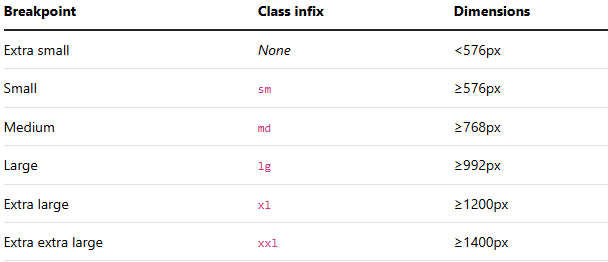
Esses valores representam os breakpoints padrão do Bootstrap 5 e podem ser personalizados em determinadas configurações.
Observe o exemplo:
<div class="container">
    <div class="row">
        <div class="col-12 col-md-6 col-lg-4">
            <div class="p-3 border">
                Serviço 1
            </div>
        </div>

        <div class="col-12 col-md-6 col-lg-4">
            <div class="p-3 border">
                Serviço 2
            </div>
        </div>

        <div class="col-12 col-md-6 col-lg-4">
            <div class="p-3 border">
                Serviço 3
            </div>
        </div>
    </div>
</div>
Nesse caso, cada elemento ocupa:
- 100% da largura disponível em telas pequenas;
- metade da largura em telas médias;
- um terço da largura em telas grandes.
Dessa forma, o layout muda de acordo com o tamanho da tela, melhorando a experiência de navegação.
4.3. Botões
O Bootstrap disponibiliza classes para criar botões com diferentes cores, tamanhos e estados visuais.
Exemplo:
<button class="btn btn-primary">
    Acessar
</button>

<button class="btn btn-success">
    Confirmar
</button>

<button class="btn btn-danger">
    Excluir
</button>

<button class="btn btn-outline-dark">
    Cancelar
</button>
As classes btn-primary, btn-success, btn-danger e btn-outline-dark representam diferentes variações de aparência.
Esse recurso é útil para padronizar as ações de uma interface, deixando mais evidente a diferença entre ações principais, confirmações e operações de exclusão.
4.4. Cards ou cartões
Os cards são componentes utilizados para agrupar informações relacionadas em uma área visual independente.
Eles são comuns em páginas de serviços, portfólios, catálogos de produtos e painéis administrativos.
Exemplo:
<div class="card" style="width: 18rem;">
    <div class="card-body">
        <h5 class="card-title">Desenvolvimento web</h5>

        <p class="card-text">
            Criação de sites modernos e responsivos.
        </p>

        <a href="#" class="btn btn-primary">
            Saiba mais
        </a>
    </div>
</div>
O componente card organiza o conteúdo, enquanto card-body, card-title e card-text definem as partes internas do cartão.
O Bootstrap também permite adicionar imagens, cabeçalhos, rodapés e outros elementos aos cards.
4.5. Formulários
Os formulários são fundamentais para permitir que os usuários enviem informações, realizem cadastros ou entrem em contato com uma empresa.
O Bootstrap oferece classes que ajudam a padronizar campos de texto, caixas de seleção, listas suspensas e botões de envio.
Exemplo:
<form>
    <div class="mb-3">
        <label for="nome" class="form-label">
            Nome completo
        </label>

        <input
            type="text"
            class="form-control"
            id="nome"
            placeholder="Digite seu nome"
        >
    </div>

    <div class="mb-3">
        <label for="email" class="form-label">
            E-mail
        </label>

        <input
            type="email"
            class="form-control"
            id="email"
            placeholder="Digite seu e-mail"
        >
    </div>

    <button type="submit" class="btn btn-primary">
        Enviar
    </button>
</form>
Nesse exemplo, form-label estiliza os rótulos, form-control aplica o estilo aos campos e mb-3 adiciona espaçamento inferior.
É importante destacar que o Bootstrap cuida principalmente da apresentação visual. Para que os dados sejam efetivamente processados, o formulário precisa de uma lógica de envio e, quando necessário, de integração com um servidor.
4.6. Menus de navegação
Os menus de navegação permitem que os visitantes encontrem as principais páginas e seções de um site.
O Bootstrap disponibiliza o componente navbar, que pode ser utilizado para criar menus horizontais e estruturas adaptáveis a dispositivos móveis.
Exemplo:
<nav class="navbar navbar-expand-lg navbar-dark bg-dark">
    <div class="container">
        <a class="navbar-brand" href="#">
            Minha Empresa
        </a>

        <button
            class="navbar-toggler"
            type="button"
            data-bs-toggle="collapse"
            data-bs-target="#menu"
            aria-controls="menu"
            aria-expanded="false"
            aria-label="Abrir ou fechar o menu"
        >
            <span class="navbar-toggler-icon"></span>
        </button>

        <div class="collapse navbar-collapse" id="menu">
            <ul class="navbar-nav ms-auto">
                <li class="nav-item">
                    <a class="nav-link active" href="#inicio">
                        Início
                    </a>
                </li>

                <li class="nav-item">
                    <a class="nav-link" href="#servicos">
                        Serviços
                    </a>
                </li>

                <li class="nav-item">
                    <a class="nav-link" href="#contato">
                        Contato
                    </a>
                </li>
            </ul>
        </div>
    </div>
</nav>
Nesse exemplo, navbar-expand-lg controla quando o menu passa a ser expandido, enquanto navbar-toggler representa o botão que abre ou fecha o menu em telas menores.
Para que a interação funcione, é necessário incluir o JavaScript do Bootstrap.
4.7. Classes utilitárias
As classes utilitárias permitem alterar propriedades visuais sem precisar criar uma regra CSS específica para cada situação.
Elas são úteis para controlar espaçamentos, alinhamentos, cores, tamanhos e exibição dos elementos.
Veja alguns exemplos:
<div class="p-4 mb-3 bg-light text-dark">
    <h2 class="text-center">Bem-vindo!</h2>

    <p class="text-center">
        Conheça nossos serviços.
    </p>

    <div class="d-flex justify-content-center">
        <button class="btn btn-primary">
            Saiba mais
        </button>
    </div>
</div>
Nesse código:
p-4adiciona espaçamento interno;mb-3adiciona margem inferior;bg-lightaplica um fundo claro;text-darkdefine uma cor de texto escura;text-centercentraliza o texto;d-flexativa o Flexbox;justify-content-centercentraliza o conteúdo horizontalmente no contêiner flexível.
Essas classes reduzem a necessidade de escrever CSS repetitivo e facilitam a organização da interface.
5. Como instalar e utilizar o Bootstrap
Existem diferentes formas de adicionar o Bootstrap a um projeto. Para quem está começando, uma das maneiras mais simples é utilizar uma CDN, que permite carregar os arquivos do framework diretamente de um serviço de distribuição de conteúdo.
Outra possibilidade é instalar o pacote por meio de um gerenciador como o npm.
5.1. Utilizando uma CDN
Para começar, crie um arquivo chamado index.html.
Dentro dele, adicione a estrutura básica do HTML e inclua o CSS do Bootstrap no elemento head.
O exemplo abaixo utiliza Bootstrap 5.3.8. Para outros projetos, consulte a documentação oficial e escolha a versão desejada.
<!doctype html>
<html lang="pt-BR">
<head>
    <meta charset="utf-8">

    <meta
        name="viewport"
        content="width=device-width, initial-scale=1"
    >

    <title>Meu primeiro projeto com Bootstrap</title>

    <link
        href="https://cdn.jsdelivr.net/npm/bootstrap@5.3.8/dist/css/bootstrap.min.css"
        rel="stylesheet"
    >
</head>

<body>
    <div class="container py-5">
        <h1 class="text-primary">
            Meu primeiro projeto
        </h1>

        <p class="lead">
            Esta página utiliza o framework Bootstrap.
        </p>

        <button class="btn btn-primary">
            Começar
        </button>
    </div>

    <script
        src="https://cdn.jsdelivr.net/npm/bootstrap@5.3.8/dist/js/bootstrap.bundle.min.js"
    ></script>
</body>
</html>
Depois de salvar o arquivo, abra-o em um navegador. O texto e o botão já deverão apresentar os estilos do Bootstrap.
O código inclui a meta tag viewport, essencial para que o navegador configure corretamente a largura da página em dispositivos móveis.
O CSS é responsável pela apresentação visual, enquanto o arquivo bootstrap.bundle.min.js disponibiliza os recursos JavaScript do framework e inclui o Popper, utilizado por componentes como menus suspensos e popovers.
O uso de uma CDN depende de conexão com a internet. Em projetos que exigem maior controle sobre dependências, versões e processo de compilação, pode ser mais adequado instalar os pacotes localmente.
5.2. Utilizando npm
Em projetos que utilizam ferramentas modernas de desenvolvimento, o Bootstrap também pode ser instalado pelo npm.
Primeiro, inicialize o projeto, caso ainda não exista um arquivo package.json:
npm init -yEm seguida, instale o Bootstrap:
npm install bootstrapEm uma aplicação que utiliza módulos JavaScript, você pode importar os arquivos necessários:
import 'bootstrap/dist/css/bootstrap.min.css';
import 'bootstrap/dist/js/bootstrap.bundle.min.js';
Esse exemplo pressupõe uma ferramenta de build que processe essas importações, como Vite ou outra solução compatível.
A instalação via npm facilita o gerenciamento de versões e a integração com fluxos de desenvolvimento que utilizam ferramentas de compilação.
6. Criando uma página de serviços com Bootstrap
Para compreender como os recursos se combinam, imagine que você precisa desenvolver uma página para apresentar os serviços de uma empresa.
O objetivo é exibir um título, uma descrição e três cartões de serviços. O layout deverá funcionar em computadores, tablets e celulares.
O exemplo abaixo reúne os conceitos de container, grid, cards, botões e classes utilitárias.
<!doctype html>
<html lang="pt-BR">
<head>
    <meta charset="utf-8">

    <meta
        name="viewport"
        content="width=device-width, initial-scale=1"
    >

    <title>Nossos serviços</title>

    <link
        href="https://cdn.jsdelivr.net/npm/bootstrap@5.3.8/dist/css/bootstrap.min.css"
        rel="stylesheet"
    >
</head>

<body>
    <header class="bg-dark text-white py-5">
        <div class="container text-center">
            <h1>Nossos serviços</h1>

            <p class="lead mb-0">
                Soluções desenvolvidas para sua empresa.
            </p>
        </div>
    </header>

    <main class="container py-5">
        <div class="row g-4">

            <div class="col-12 col-md-6 col-lg-4">
                <div class="card h-100">
                    <div class="card-body">
                        <h2 class="card-title h5">
                            Recepção
                        </h2>

                        <p class="card-text">
                            Atendimento de visitantes,
                            orientação do público e
                            controle de acessos.
                        </p>

                        <a href="#contato"
                           class="btn btn-primary">
                            Saiba mais
                        </a>
                    </div>
                </div>
            </div>

            <div class="col-12 col-md-6 col-lg-4">
                <div class="card h-100">
                    <div class="card-body">
                        <h2 class="card-title h5">
                            Limpeza e conservação
                        </h2>

                        <p class="card-text">
                            Higienização e conservação
                            de ambientes corporativos.
                        </p>

                        <a href="#contato"
                           class="btn btn-primary">
                            Saiba mais
                        </a>
                    </div>
                </div>
            </div>

            <div class="col-12 col-md-6 col-lg-4">
                <div class="card h-100">
                    <div class="card-body">
                        <h2 class="card-title h5">
                            Jardinagem
                        </h2>

                        <p class="card-text">
                            Manutenção de jardins,
                            irrigação e conservação
                            de áreas verdes.
                        </p>

                        <a href="#contato"
                           class="btn btn-primary">
                            Saiba mais
                        </a>
                    </div>
                </div>
            </div>

        </div>
    </main>

    <footer id="contato" class="bg-light py-4">
        <div class="container text-center">
            <p class="mb-0">
                Entre em contato para conhecer
                nossas soluções.
            </p>
        </div>
    </footer>

    <script
        src="https://cdn.jsdelivr.net/npm/bootstrap@5.3.8/dist/js/bootstrap.bundle.min.js"
    ></script>
</body>
</html>
Entendendo o exemplo
O cabeçalho utiliza classes de fundo, cor do texto e espaçamento para criar uma área de destaque.
A seção principal utiliza container para organizar o conteúdo e row g-4 para criar uma linha com espaçamento entre os elementos.
Cada serviço está dentro de uma coluna com as classes col-12 col-md-6 col-lg-4. Isso permite que os cartões ocupem a largura total em telas pequenas, metade do espaço em telas médias e um terço em telas grandes.
A classe card h-100 ajuda a manter os cartões com a mesma altura dentro da linha, desde que as condições de layout permitam.
Por fim, o rodapé apresenta uma chamada para contato.
Esse exemplo demonstra como é possível criar uma página funcional e responsiva utilizando principalmente classes prontas, sem escrever regras CSS personalizadas para cada componente.
Em um projeto real, você também poderia acrescentar a identidade visual da empresa, imagens, ícones, links reais e um formulário de contato integrado ao servidor.
7. Vantagens de utilizar Bootstrap
O Bootstrap apresenta diversas vantagens para o desenvolvimento de interfaces web.
7.1. Rapidez no desenvolvimento
A utilização de componentes e classes prontos reduz o tempo gasto com tarefas repetitivas. Isso permite que o desenvolvedor concentre seus esforços na estrutura e nas funcionalidades específicas do projeto.
7.2. Responsividade
O sistema de grid e as classes responsivas facilitam a adaptação dos layouts a diferentes dispositivos, reduzindo a necessidade de criar manualmente regras específicas para cada resolução.
7.3. Padronização visual
Como o framework oferece estilos consistentes para botões, formulários, menus e outros elementos, fica mais fácil manter uma identidade visual uniforme ao longo de um site.
7.4. Documentação e comunidade
O Bootstrap possui documentação oficial com exemplos e explicações de seus recursos. Isso facilita o aprendizado e a resolução de dúvidas durante o desenvolvimento.
7.5. Facilidade de aprendizado
Para quem já conhece o básico de HTML e CSS, o Bootstrap oferece uma forma prática de aprender a construir interfaces mais completas.
7.6. Integração com diferentes projetos
O framework pode ser utilizado em páginas HTML tradicionais e integrado a aplicações desenvolvidas com tecnologias como React, Vue e outras ferramentas front-end.
É importante lembrar que, em aplicações baseadas em frameworks JavaScript, a integração precisa respeitar a forma como os componentes e os ciclos de vida da aplicação funcionam.
8. Desvantagens e limitações do Bootstrap
Apesar das vantagens, o Bootstrap não é a solução ideal para todos os projetos.
8.1. Aparência semelhante entre sites
Como muitos desenvolvedores utilizam os mesmos componentes e estilos padrão, sites construídos sem personalização podem apresentar uma aparência parecida.
Para evitar isso, é importante adaptar cores, tipografia, espaçamentos, imagens e outros elementos à identidade visual do projeto.
8.2. Classes extensas no HTML
A combinação de muitas classes pode deixar o HTML mais difícil de ler e manter.
Por exemplo:
<div class="container d-flex justify-content-center
            align-items-center text-center p-4">
    Conteúdo
</div>
Esse código é válido, mas, quando muitas classes são acumuladas, pode ser útil organizar melhor os componentes e criar classes próprias para estilos recorrentes.
8.3. Recursos que talvez não sejam necessários
O framework oferece muitos componentes e estilos. Se um projeto utiliza apenas uma pequena parte desses recursos, carregar todo o conjunto pode representar uma dependência desnecessária.
Em projetos maiores, é possível configurar o processo de build para incluir apenas os estilos e recursos necessários.
8.4. Necessidade de aprender suas convenções
Embora o Bootstrap facilite o desenvolvimento, é preciso conhecer sua nomenclatura e o funcionamento de suas classes.
O desenvolvedor também deve entender os fundamentos de HTML, CSS e responsividade para identificar problemas e adaptar os componentes quando necessário.
8.5. Personalização pode exigir conhecimento adicional
Alterar profundamente o comportamento ou a aparência de um componente pode exigir CSS personalizado e, em alguns casos, conhecimentos de Sass.
Portanto, o Bootstrap simplifica muitas tarefas, mas não elimina a necessidade de compreender as tecnologias que estão por trás dele.
9. Bootstrap ou CSS puro: qual escolher?
Bootstrap e CSS puro não são necessariamente alternativas excludentes. É possível utilizar o Bootstrap como base e complementar seus recursos com estilos próprios.
A escolha depende das necessidades do projeto.
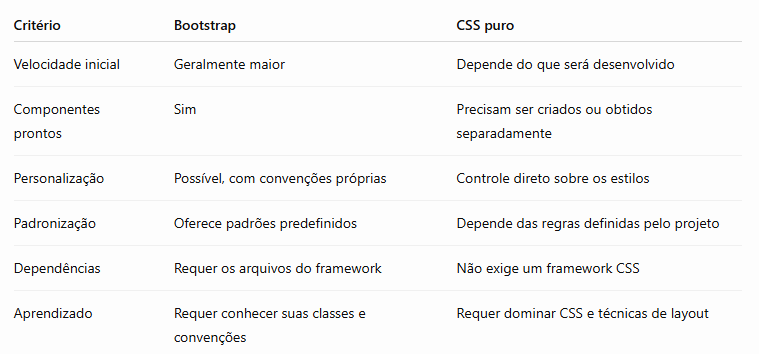
Bootstrap costuma ser uma boa escolha quando a prioridade é desenvolver rapidamente uma interface com componentes conhecidos e responsivos.
CSS puro pode ser mais interessante quando o projeto exige um sistema visual muito específico, quando se deseja evitar dependências adicionais ou quando o desenvolvedor precisa controlar diretamente todas as decisões de estilo.
Em muitos casos, a melhor solução é combinar os dois: utilizar Bootstrap para a estrutura e os componentes mais comuns e CSS próprio para os detalhes que tornam o projeto único.
10. Bootstrap e JavaScript
Embora grande parte do Bootstrap esteja relacionada ao CSS, o framework também oferece componentes interativos que utilizam JavaScript.
Entre eles estão:
- Modais;
- Menus suspensos;
- Carrosséis;
- Componentes expansíveis;
- Alertas que podem ser fechados;
- Menus de navegação responsivos;
- Dicas de contexto e popovers.
Por exemplo, um botão pode abrir uma janela modal sem que seja necessário desenvolver toda a lógica de interação manualmente.
No Bootstrap 5, muitos componentes podem ser configurados por meio de atributos data-bs-* no HTML, reduzindo a quantidade de JavaScript necessário.
Isso não significa que o Bootstrap substitua a lógica de negócio de uma aplicação. Operações como autenticação, envio de dados, consultas a APIs e processamento de informações continuam exigindo a implementação adequada.
Também é importante observar que componentes interativos precisam ser testados quanto à acessibilidade, ao comportamento em dispositivos móveis e à compatibilidade com o restante da aplicação.
11. Boas práticas ao trabalhar com Bootstrap
Para aproveitar melhor os recursos do framework, algumas práticas são recomendadas.
Conheça o HTML antes de utilizar componentes prontos. O Bootstrap facilita a estilização, mas a estrutura semântica continua sendo responsabilidade do desenvolvedor.
Personalize a identidade visual. Utilize cores, fontes e espaçamentos coerentes com o propósito do site, evitando depender exclusivamente da aparência padrão.
Teste em diferentes tamanhos de tela. Verifique se os elementos continuam legíveis, se os botões são fáceis de utilizar e se não existe rolagem horizontal desnecessária.
Evite o excesso de classes. Utilize apenas as classes necessárias e organize estilos recorrentes em componentes ou classes personalizadas.
Consulte a documentação da versão utilizada. As classes, os atributos e o comportamento dos componentes podem variar entre versões. Exemplos destinados ao Bootstrap 4, por exemplo, podem não funcionar da mesma forma no Bootstrap 5.
Considere a acessibilidade. Utilize rótulos em formulários, textos alternativos em imagens, elementos semânticos e contrastes adequados. O uso do Bootstrap, por si só, não garante que uma página seja acessível.
Carregue somente os recursos necessários quando possível. Em projetos que exigem otimização, avalie quais estilos e componentes realmente serão utilizados.
Mantenha o código organizado. Separe responsabilidades, evite duplicação desnecessária e documente personalizações importantes.
Essas práticas ajudam a produzir projetos mais fáceis de manter, com melhor experiência de uso e maior consistência visual.
12. Como aprender Bootstrap?
Para aprender Bootstrap de maneira eficiente, o ideal é combinar o estudo da documentação com a criação de pequenos projetos.
Uma sequência recomendada é:
- Aprender HTML: compreender elementos, atributos, formulários, links e estrutura semântica.
- Aprender CSS básico: estudar seletores, cores, margens, espaçamentos, Flexbox e responsividade.
- Conhecer as classes utilitárias: praticar alinhamentos, cores, tipografia e espaçamentos.
- Estudar o sistema de grid: criar layouts com linhas e colunas que se adaptem a diferentes telas.
- Experimentar os componentes: construir menus, botões, cards, formulários e modais.
- Desenvolver um projeto próprio: criar uma página institucional, um portfólio ou um painel administrativo.
- Estudar personalização e otimização: adaptar o tema, organizar os estilos e melhorar o desempenho da aplicação.
Uma boa maneira de consolidar o aprendizado é reproduzir uma página simples e, depois, modificar suas cores, sua disposição e seus componentes.
Dessa forma, o estudante deixa de apenas copiar classes e passa a compreender como elas afetam a interface.
13. Onde encontrar a documentação oficial?
A documentação oficial é uma das fontes mais importantes para aprender a utilizar o Bootstrap corretamente.
Ela apresenta exemplos, explicações, opções de configuração e informações sobre os componentes disponíveis.
Acesse os seguintes recursos:
- Site oficial do Bootstrap
- Documentação de introdução
- Documentação do sistema de grid
- Documentação dos componentes
- Documentação das classes utilitárias
Ao consultar esses materiais, verifique sempre a versão da documentação correspondente ao seu projeto.
Conclusão
O Bootstrap é uma ferramenta importante para o desenvolvimento front-end porque simplifica a criação de interfaces, oferece componentes reutilizáveis e facilita a construção de layouts responsivos.
Seus recursos permitem desenvolver sites institucionais, páginas de serviços, formulários, portfólios e painéis administrativos com mais rapidez e consistência.
Entretanto, utilizar o framework não significa que o desenvolvedor possa ignorar os fundamentos do HTML, do CSS e do JavaScript. Para criar aplicações de qualidade, é necessário compreender como os componentes funcionam, personalizar a interface de acordo com o projeto e considerar aspectos como acessibilidade, desempenho e manutenção.
Para quem está começando no desenvolvimento web, Bootstrap pode ser um excelente ponto de partida para aprender a construir interfaces completas. Para profissionais experientes, pode representar uma maneira eficiente de acelerar o desenvolvimento e padronizar elementos recorrentes.
Em resumo, o maior benefício do Bootstrap está em oferecer uma base pronta para o desenvolvimento de interfaces, permitindo que o desenvolvedor dedique mais tempo àquilo que realmente diferencia seu projeto: a experiência do usuário, a organização do conteúdo e a solução dos problemas que a aplicação precisa resolver.